
Ich mag Microsoft Loop. Wirklich.
Fangen wir mit einem Geständnis an: Ich halte Microsoft Loop für ein richtig cooles Tool. Wenn mehrere Personen gleichzeitig an einer Idee arbeiten, Notizen sammeln, Aufgaben verteilen und Inhalte als Komponenten in Teams oder Outlook weiterverwenden, dann spielt Loop seine Stärken aus. Für Zusammenarbeit im Moment – Workshops, Projektnotizen, gemeinsames Denken – ist es großartig.
Und genau deshalb passiert in vielen Organisationen gerade etwas Naheliegendes: Loop wird nicht nur für Zusammenarbeit genutzt, sondern auch für Dokumentation. Anleitungen, Onboarding-Seiten, Know-how-Sammlungen – alles wandert in Loop-Arbeitsbereiche. Aus Sicht der Endanwender fühlt sich das völlig richtig an. Die Seiten sehen gut aus, lassen sich leicht pflegen, und die Struktur mit Arbeitsbereichen und Unterseiten erinnert an ein Wiki.
Aber für Dokumentation und den Aufbau von Wissensdatenbanken ist Loop aus meiner Sicht die falsche Wahl. Auch wenn man das als Endanwender erst einmal nicht sieht.
Warum Loop keine Wissensdatenbank ist
Dafür gibt es drei Gründe, die alle unter der Oberfläche liegen.
Erstens: das Dateiformat. Loop-Seiten stecken in .loop-Dateien, und dieses Format ist technisch sehr kompliziert. Es kann nicht einfach maschinell gelesen oder automatisch erzeugt werden. Das macht Loop-Inhalte für andere KI-Systeme als Copilot praktisch unbenutzbar. Wer seine Wissensdatenbank also irgendwann einmal mit einem eigenen Agenten, einem RAG-System oder schlicht einem anderen Tool als Copilot auswerten möchte, steht vor einer verschlossenen Tür.
Zweitens: die Migration. Es gibt keine Möglichkeit, Daten aus einer Loop-Datei in ein anderes Format zu migrieren – und genauso wenig eine Möglichkeit, Loop-Dateien automatisiert zu erstellen. Was in Loop liegt, bleibt in Loop. Für schnelle Projektnotizen ist das verschmerzbar. Für eine Wissensdatenbank, die über Jahre wachsen und vielleicht irgendwann umziehen soll, ist das ein echtes Problem.
Drittens: die Speicherorte. Loop-Dateien landen an erstaunlich vielfältigen Orten in Microsoft 365. Je nachdem, wo mit der Arbeit begonnen wurde, liegt die Datei im OneDrive, in einer SharePoint-Site, in Teams oder in SharePoint Embedded. Wer sich für die Details interessiert und sich gruseln möchte, wo Loop überall Dateien ablegen kann, dem empfehle ich den sehr sehenswerten Vortrag „Loop the Loop: Die Admin-Wahrheit hinter jedem Copilot Tenant (Wer Copilot einführt, führt Loop ein)“ von Christoph Twiehaus. Auch wenn es innerhalb eines Loop-Workspaces vielleicht so erscheinen mag, dass alle Informationen zentral zusammengehalten werden, ist das eigentlich immer nicht so… Die einzelnen Seiten sind im schlimmsten Falle auf mehrere Onedrives, SharePoint-Sites und Copilot-Chats verstreut. Und nur eine Löschmaßnahme oder ein aus dem Unternehmen ausscheidender Mitarbeiter und die danach folgende automatische Löschung des zugehörigen Onedrives kann diesen Workspace “inhaltlich” zerstören.
Die Kurzfassung: Die langfristige Verwaltung einzelner Loop-Dateien ist sehr, sehr kompliziert.
Wie müsste es stattdessen aussehen?
Aber muss das für langfristiges Wissensmanagement und Know-how-Dokumentation denn so sein? Wäre es nicht einfacher, wenn wir ein genauso einfaches Tool hätten, das Informationen an einer zentral definierten Stelle speichert? Und zwar so, dass ich die Informationen per KI und maschinell einfach ein- und auslesen kann – und dass ich die Daten bei Bedarf einfach migrieren kann?
Im Microsoft-365-Umfeld klingt das erst einmal nach SharePoint. Dort liegen Inhalte an einem definierten Ort, mit Berechtigungen, Versionierung und allem, was dazugehört. Nur war die Pflege von Inhalten in SharePoint bisher leider nicht so einfach wie auf einer Loop-Seite. Eine klassische SharePoint-Seite zu bearbeiten fühlt sich eben anders an als ein Dokument, in das man einfach drauflos schreibt.
Zum Glück ist das nicht mehr so. Denn in SharePoint kommen gerade die neuen Wissensdatenbanken an.
Die neuen Wissensdatenbanken in SharePoint
Für die Techniker unter uns: Im Prinzip sind Wissensdatenbanken nur Dokumentbibliotheken, in denen Markdown-Dateien gespeichert werden. Aber dazu kommt jetzt ein sehr einfacher Editor, mit dem diese Dateien direkt im Browser gepflegt werden können. Genau diese Kombination macht den Unterschied: ein offenes, maschinenlesbares Format an einem zentralen Ort – mit einer Bedienung, die so leicht ist wie eine Loop-Seite.
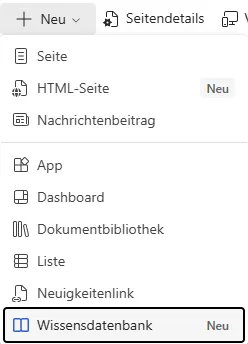
Um loszulegen, erstellt ihr in einer SharePoint-Site über das „Neu“-Menü eine neue Wissensdatenbank:
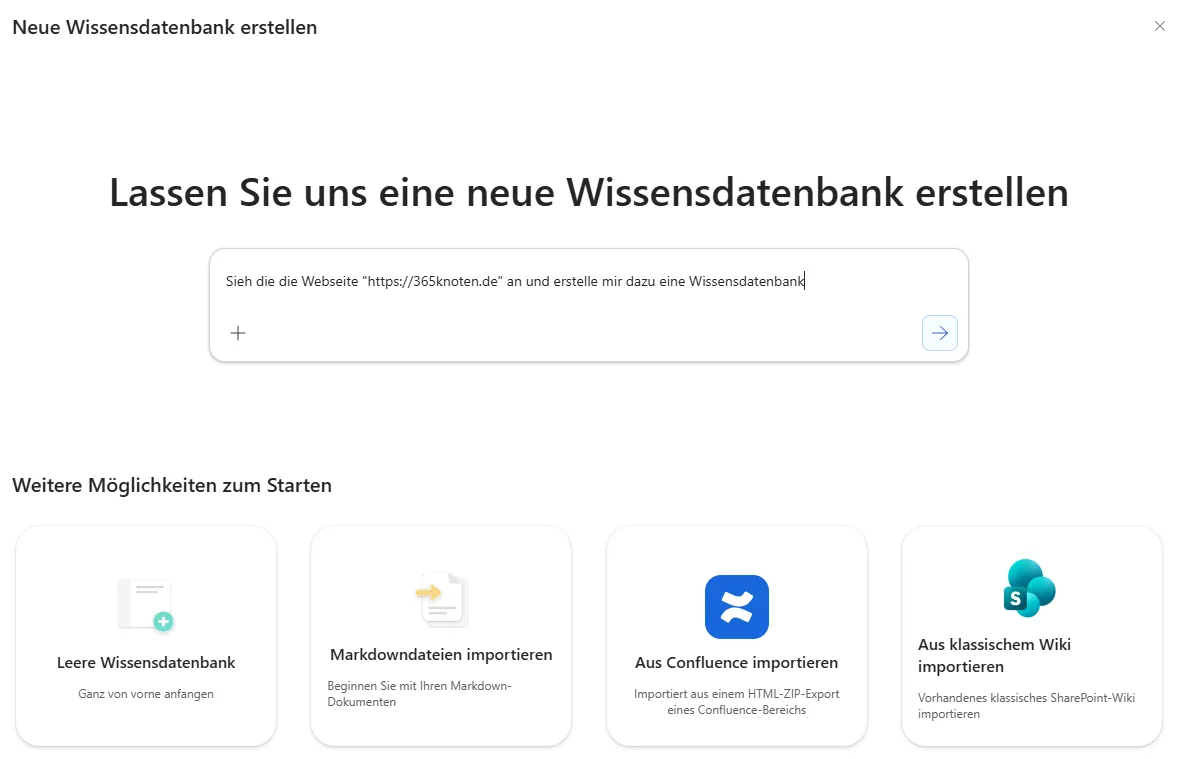
Danach könnt ihr entweder mit einer leeren Wissensdatenbank beginnen oder bestehende Informationen importieren: aus Markdown-Dateien, aus einem Confluence-Export oder aus einem klassischen SharePoint-Wiki. Oder ihr gebt einfach Daten an Copilot und lasst ihn daraus eine Struktur erzeugen:
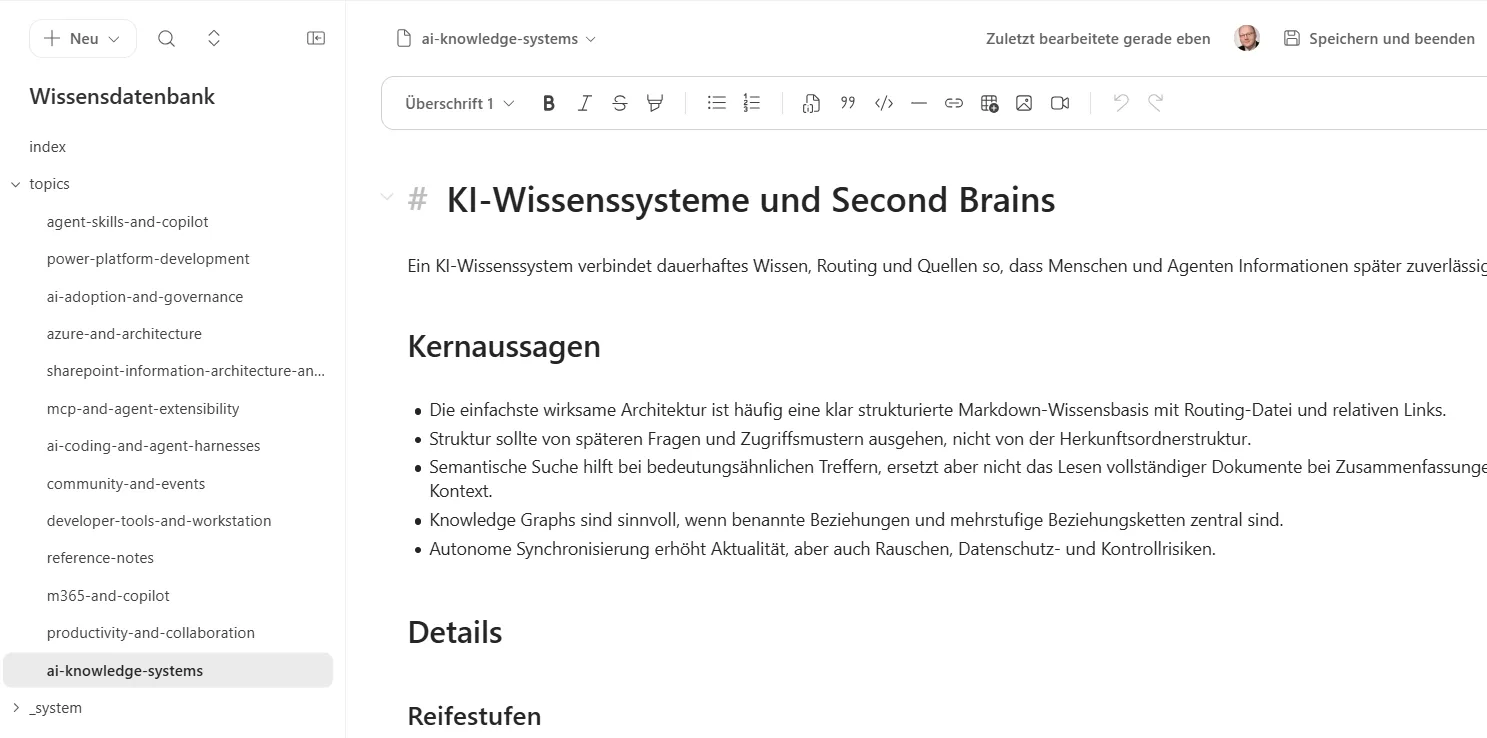
Danach steht euch eine neue Wissensdatenbank zur Verfügung. Und die ist auf der einen Seite super einfach und auf der anderen Seite super mächtig.
Links erstellt ihr Artikel. Artikel lassen sich dann unterhalb anderer Artikel ablegen – so entstehen Ordner und damit eine Struktur. Wer Markdown beherrscht, schreibt seine Artikel direkt darin; alle anderen nutzen den WYSIWYG-Editor. Sehr einfach und sehr strukturiert.
Und weil unter der Haube nur Markdown-Dateien in einer Bibliothek liegen, bleiben alle Vorteile erhalten, die uns bei Loop fehlen: Die Inhalte liegen an einer zentral definierten Stelle, sie können maschinell gelesen und geschrieben werden, sie sind für KI-Systeme jeder Art zugänglich – und wenn wir irgendwann umziehen wollen, nehmen wir schlicht die Markdown-Dateien mit.
Also einfach ein Wiki?
Das kann man so sagen. Wir können hiermit sehr, sehr einfach Texte, Artikel und Strukturen anlegen – wie in einem Wiki.
Und genau darin liegt in meinen Augen die Stärke: Bei einer Wissensdatenbank geht es um Dokumentation und um die Ablage von Informationen. Genau das können wir hiermit wunderbar tun. Und weil technisch nur Markdown-Dateien benutzt werden, können wir Informationen auch sehr einfach automatisch ablegen.
Ein praktisches Beispiel: Protokolle, die sich selbst ablegen
Was das im Alltag bewirken kann, zeige ich euch an einem Beispiel – das ich hier bewusst als Konzept beschreibe, nicht als fertige Schritt-für-Schritt-Anleitung.
In vielen Teams versanden Besprechungsprotokolle: Mal liegen sie in OneNote, mal auf einer Loop-Seite, mal hängen sie an einer Mail. Genau das verstreute Wissen also, über das wir oben gesprochen haben.
Mit einer Wissensdatenbank lässt sich das automatisieren: Ein Power-Automate-Flow nimmt nach dem Ende einer Besprechung das Protokoll und legt es mit der Aktion „Datei erstellen“ als Markdown-Datei direkt in der Bibliothek der Wissensdatenbank ab – zum Beispiel unterhalb eines Artikels „Protokolle“, sodass dort automatisch eine saubere Struktur entsteht. Der Dateiname ergibt sich aus Datum und Besprechungstitel, der Inhalt ist schlichtes Markdown. Ab diesem Moment ist das Protokoll ein ganz normaler Artikel: zentral abgelegt, durchsuchbar und für Copilot und jede andere KI maschinell lesbar.
Und jetzt versucht das Gleiche einmal mit Loop: Es gibt schlicht keine Aktion, die eine .loop-Datei erzeugt. Eine Markdown-Datei zu schreiben ist für Power Automate dagegen trivial. Genau dieser Unterschied entscheidet darüber, ob eine Wissensdatenbank von selbst wächst – oder ob sie davon abhängt, dass jemand daran denkt, Inhalte von Hand zu übertragen.
Noch „Frontier“: Was tun, wenn das Feature fehlt?
Das Feature ist Stand heute (Anfang November 2026) noch „Frontier“ und daher noch nicht auf allen Tenants verfügbar. Das dürfte sich in den nächsten Wochen ändern. Falls ihr den Eintrag „Neue Wissensdatenbank“ im „Neu“-Menü noch nicht habt und nicht warten wollt, gibt es aber einen kleinen Hack, mit dem ihr euch trotzdem eine Wissensdatenbank in SharePoint erzeugen könnt.
Technisch ist die Wissensdatenbank nämlich nur eine Dokumentbibliothek mit der internen Template-Nummer 4203. Mit dem folgenden Provisioning-Template könnt ihr eine solche Bibliothek selbst anlegen. Speichert es dazu zum Beispiel als SiteTemplate.xml:
<?xml version="1.0" encoding="utf-8"?>
<pnp:Provisioning xmlns:pnp="http://schemas.dev.office.com/PnP/2022/09/ProvisioningSchema">
  <pnp:Templates ID="CONTAINER-TEMPLATE">
    <pnp:ProvisioningTemplate ID="TEMPLATE" Version="1">
      <pnp:Lists>
        <pnp:ListInstance
            Title="Meine Tolle Wissensdatenbank"
            Url="Wissensdatenbank"
            TemplateType="4203"
            TemplateFeatureID="b7e3f1a2-4d8c-4f5e-9a6b-1c2d3e4f5a6b"
            EnableAttachments="false"
            >
        </pnp:ListInstance>
      </pnp:Lists>
    </pnp:ProvisioningTemplate>
  </pnp:Templates>
</pnp:Provisioning>
Danach verbindet ihr euch mit PnP PowerShell mit eurer Site und wendet das Template an:
Invoke-PnPSiteTemplate SiteTemplate.xmlDamit erzeugt ihr auf der aktuellen SharePoint-Site eine neue Wissensdatenbank.
Fazit
Loop bleibt für mich ein großartiges Werkzeug für Zusammenarbeit – und gleichzeitig die falsche Ablage für Wissen, das lange leben soll. Wer eine Wissensdatenbank aufbauen will, braucht ein offenes Format an einem zentralen Ort, das Menschen und Maschinen gleichermaßen lesen können. Genau das liefern die neuen Wissensdatenbanken in SharePoint: Markdown in einer Dokumentbibliothek, verpackt in einen Editor, der so einfach ist wie eine Loop-Seite. Schaut in eurem Tenant nach, ob der Eintrag im „Neu“-Menü schon da ist – und wenn nicht, wisst ihr ja jetzt, wie ihr nachhelfen könnt.